Systémové notifikácie v Previs
Čo sú systémové notifikácie
Systémové notifikácie sú automatické upozornenia, ktoré Vám Previs zobrazí, keď v dátach narazí na situáciu, ktorú by ste mali vidieť — napríklad blížiaci sa koniec platnosti rozhodnutia, neprebraté vzorkovnice, chýbajúce mesačné dáta, vypršanie platnosti etalónu a podobne.
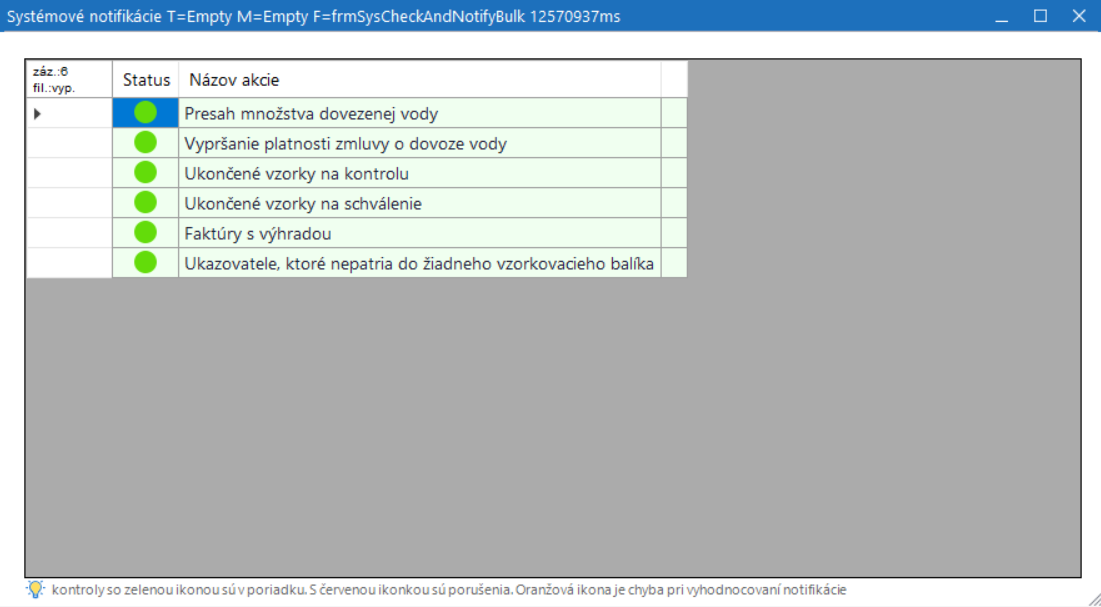
Každá notifikácia je samostatná „kontrola", ktorú Previs po spustení prejde a ak nájde záznamy spĺňajúce kritérium (napr. platnosť končiaca o menej ako 6 mesiacov), zobrazí ich v dialógu so zoznamom konkrétnych záznamov.
Kedy sa notifikácie spustia
Notifikácie sa kontrolujú automaticky pri štarte aplikácie. Okrem toho ich môžete spustiť kedykoľvek manuálne tlačidlom „Spustiť systémové notifikácie" v hlavnom okne Previsu.

Po vyhodnotení sa všetky relevantné upozornenia zobrazia v jednom súhrnnom okne (ak máte zapnutý hromadný režim), alebo postupne jedno po druhom.
Kde sa nastavujú
Cesta v menu: MENU → Nastavenia → Nastavenia systémových notifikácií
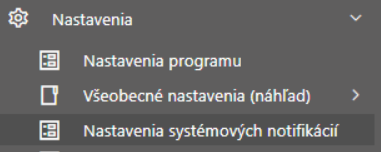
Tento formulár je centrálne miesto, kde sa pre každú notifikáciu nastavuje, kto a kedy ju má vidieť.
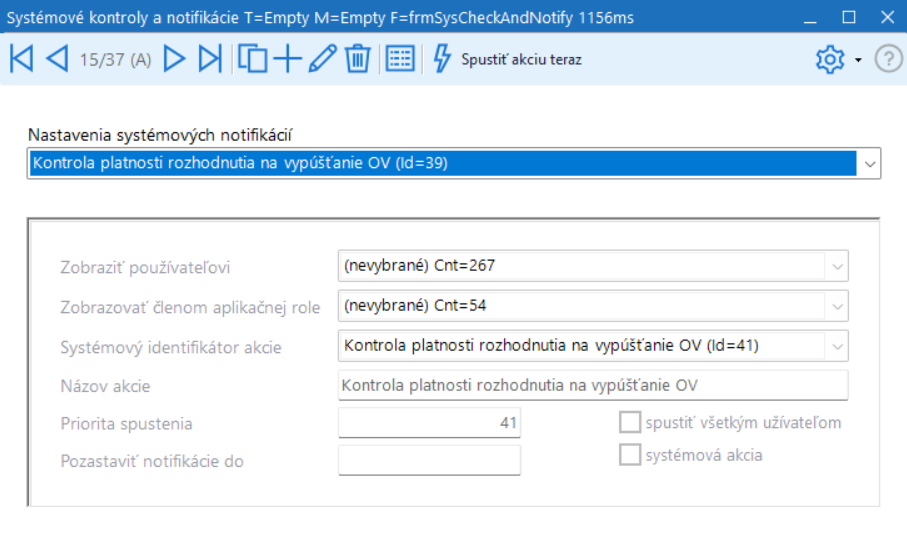
Polia konfigurácie
| Pole | Význam |
| Názov akcie | Popis kontroly (čo robí) |
| Spustiť všetkým užívateľom | Ak zaškrtnuté, notifikáciu vidia všetci užívatelia |
| Zobraziť členom aplikačnej role | Notifikáciu vidia iba členovia konkrétnej aplikačnej role (napr. Technológ, Administrátor modulu Labden) |
| Zobraziť používateľovi | Notifikáciu vidí iba jeden konkrétny užívateľ |
| Pozastaviť notifikácie do | Dočasne vypne notifikáciu do zadaného dátumu (užitočné, keď je vec rozpracovaná a netreba sa o nej pripomínať) |
| Priorita spustenia | Poradie zobrazenia, keď je aktívnych viac notifikácií naraz |
Polia 'Spustiť všetkým užívateľom' / 'Zobraziť členom aplikačnej role' / 'Zobraziť používateľovi' sa kombinujú — ak je nastavená rola aj užívateľ, notifikáciu vidí každý, kto spadá aspoň do jednej kategórie.
Praktické tipy
Nepríjemné upozornenie sa opakuje? Otvorte konfiguráciu notifikácie a v poli 'Pozastaviť notifikácie do' do zadajte dátum, dokým ho nechcete vidieť (napr. po podaní žiadosti o predĺženie).
Chcem, aby notifikáciu videl iba zodpovedný technológ: vytvoriť (alebo použiť existujúcu) aplikačnú rolu, priradiť ju užívateľom a v notifikácii nastaviť 'Zobraziť členom aplikačnej role'.
Notifikácia mi nechodí: skontrolujte, či máte v nastavení zaškrtnuté 'Spustiť všetkým užívateľom', alebo či ste priradený v role / nastavení užívateľa.
h2. Súvisiace odkazy
Formulár výustí: MENU → Číselníky → Labden → Kanalizačné výuste
Spustenie notifikácií manuálne: hlavné okno Previsu → tlačidlo „Spustiť systémové notifikácie"